
¿Y si pudieras diseñar el material visual de tu negocio en una plataforma y verlo, revisarlo y gestionarlo en tu panel de control sin cambiar de pestaña?
Lo digo por experiencia: durante mucho tiempo mi rutina era abrir Canva, diseñar, cerrar Canva, abrir Notion, buscar dónde había apuntado la idea, volver a Canva a buscar el diseño… Un baile de pestañas que me comía media hora al día sin que me diera cuenta. Hasta que descubrí que se podía hacer algo mucho más cómodo: ver mis diseños de Canva directamente dentro de Notion.
Si usas las dos herramientas (y por esta web imagino que sí), este truco te va a cambiar la forma de trabajar. Y lo mejor: no necesitas saber programar ni pagar nada extra.
En esta guía no me quedo en el «pega el enlace y ya está». Te cuento cómo hacerlo paso a paso, qué permisos revisar para no exponer diseños privados, cómo montar un calendario de contenido con fórmulas que te avisan de los retrasos, cómo usarlo para revisar trabajos con clientes y qué hacer cuando algo no funciona.
«…aprender a integrar canva en notion te permitirá ver todos tus diseños directamente en tu panel de control sin cambiar de pestaña.»
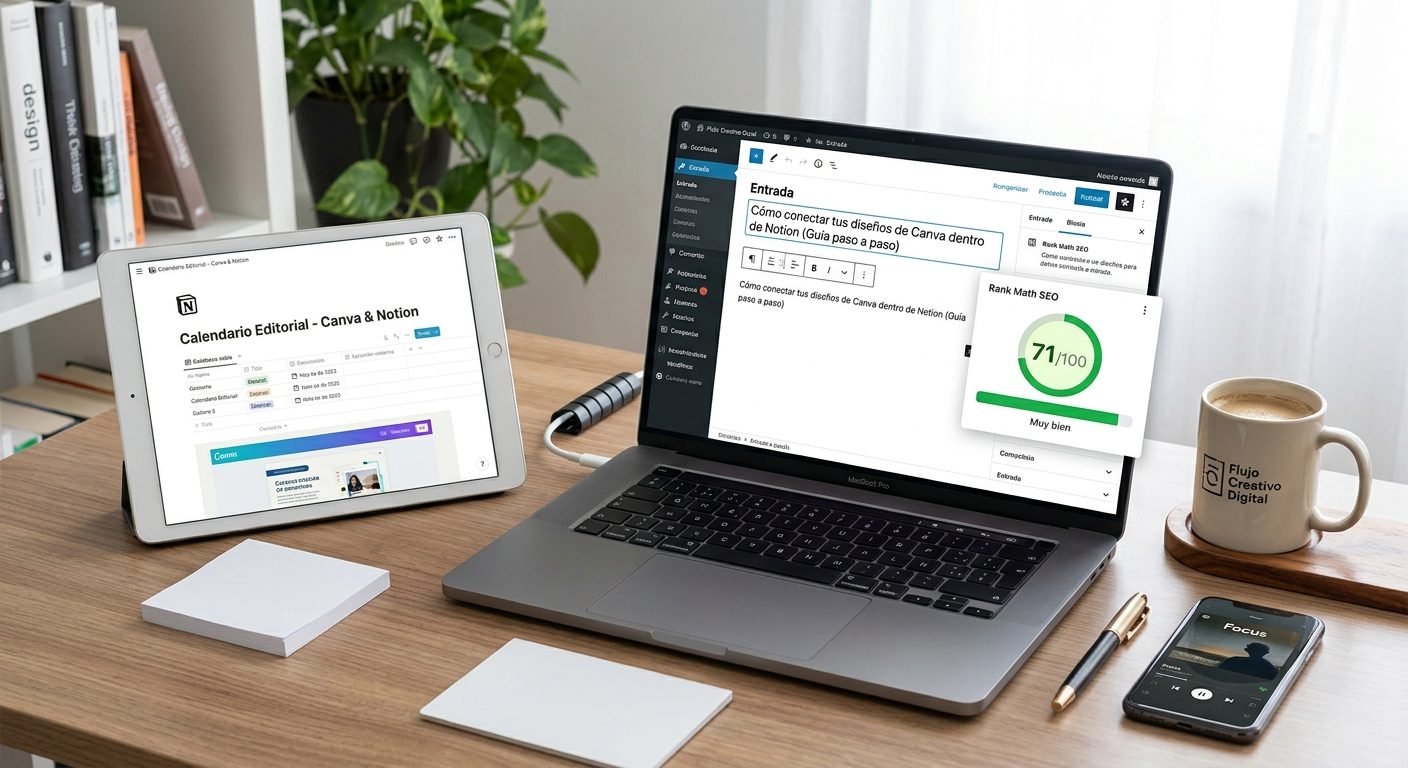
🎁 Plantilla Gratis: Banco de Ideas & Tablero de Estados
Conecta tu calendario de contenido de Canva dentro de Notion en un solo clic.
👉 Abrir Plantilla en NotionQué vas a encontrar en esta guía
- Por qué merece la pena conectar Canva y Notion (y cuándo no hace falta)
- Qué tipos de diseños puedes incrustar
- El tutorial paso a paso, en dos minutos
- Permisos y privacidad: lo que casi nadie revisa
- Un calendario de contenido en Notion con fórmulas listas para copiar
- Una rutina semanal para trabajar por lotes
- Cómo usarlo para revisar diseños con clientes
- Solución a los problemas más habituales y respuestas a las dudas frecuentes
Por qué merece la pena conectar las dos
Canva es un taller visual. Notion es una central de mando. Cuando las mantienes separadas, acabas con enlaces sueltos, «¿dónde estaba aquel carrusel?» y carpetas que no recuerdas. Cuando las unes, pasa algo muy agradable:
- Dejas de saltar de una app a otra. Menos cambios de pestaña, menos distracción y más cabeza para crear.
- Tus documentos dejan de ser enlaces aburridos. En vez de una URL de texto, ves una vista previa del diseño dentro de la propia página.
- Todo queda junto. La idea, el texto, la fecha de publicación y el diseño viven en la misma ficha.
- Revisar es más rápido. Puedes echar un vistazo a tu calendario de contenido y ver el aspecto de cada pieza sin abrir nada.
Según la página de Notion sobre esta integración, la idea es mantener ideas y diseños en un solo lugar para dar vida a tus proyectos. Y la ventaja práctica es muy concreta: menos tiempo buscando y más tiempo haciendo. Por ejemplo, puedes conectar las fichas visuales de tus inmuebles aprendiendo [cómo conectar tus diseños de Canva dentro de Notion] para tenerlos siempre actualizados ante tus clientes.
¿Cuándo NO hace falta incrustar?
Seamos honestos: no siempre compensa. Si publicas una o dos piezas al mes y ya tienes tus carpetas de Canva bien ordenadas, un simple enlace en tu ficha de Notion puede ser suficiente. La incrustación brilla cuando gestionas muchas piezas a la vez, cuando colaboras con otras personas o cuando necesitas revisar el aspecto visual de un vistazo, por ejemplo en un calendario de contenido.
Qué puedes incrustar de Canva en Notion
Según Notion, la integración permite incrustar los recursos que creas en Canva, que incluyen publicaciones para redes sociales, presentaciones, pósters, vídeos, logotipos y más. En la práctica, los usos que más se repiten son:
- Carruseles y publicaciones para ver cómo quedan antes de publicar.
- Presentaciones que quieres tener a mano dentro de la página de un proyecto o de una clase.
- Kits de marca y guías de estilo, para que cualquier persona del equipo los encuentre sin pedirte el enlace.
- Portfolio: una página con tus mejores trabajos.
Detrás de todo esto hay una idea sencilla. Notion permite incrustar contenido externo de más de 1.900 dominios a través del servicio Iframely, y Canva es uno de ellos. Un «embed» no copia tu diseño: lo muestra dentro de la página, como una ventana a la versión original.
Tutorial paso a paso (te lleva dos minutos)
Notion tiene una integración oficial con Canva, y funciona así:
- Abre el diseño que quieres mostrar. Entra en Canva y abre tu plantilla, infografía, carrusel o documento. Revisa que esté como quieres.
- Busca la opción de insertar. En la esquina superior derecha, pulsa Compartir, luego Más (los tres puntos) y elige Insertar (Embed). Ahí te aparecerá un enlace llamado Smart embed. Cópialo.
- Pégalo en Notion. Abre la página donde quieres ver el diseño y pega el enlace en un bloque vacío. Notion te ofrecerá varias opciones: elige Crear inserción (Create embed).
- Listo. Verás una vista previa de tu diseño dentro de la página. Puedes estirarla o encogerla arrastrando los bordes.
Si prefieres hacerlo desde Notion, también puedes escribir /embed en un bloque vacío y pegar ahí el enlace.
Un detalle importante: hay quien intenta pegar el enlace normal de «compartir» o el de «sitio web» y no obtiene la vista previa que esperaba. Usa el enlace de Insertar, que es el pensado para esto.
Personaliza la incrustación
Una vez creado el bloque, la ayuda de Notion indica que puedes:
- Redimensionarlo para adaptarlo al contenido y al formato de la página.
- Moverlo con arrastrar y soltar, incluso dentro de columnas. Truco: pon el diseño a la izquierda y tus notas o el texto del post a la derecha.
- Añadirle un pie de imagen para dar contexto (por ejemplo, «Versión 2, pendiente de revisión»).
- Comentarlo, igual que cualquier otro bloque, algo muy útil para revisar con otras personas.
- Sustituirlo por otro contenido cuando cambies de diseño.
Permisos y privacidad: lo que casi nadie revisa
Antes de incrustar nada, conviene entender qué estás compartiendo. Aquí hay varios detalles que explica la ayuda oficial de Canva:
- Los diseños son privados por defecto. Según Canva, los permisos de compartir están en «Solo tú puedes acceder» de forma predeterminada, y tú decides si añades personas concretas o activas un enlace para cualquiera.
- El enlace de Insertar funciona aparte. Canva aclara que sus cambios en los permisos por defecto no afectan a quien accede mediante un enlace de inserción copiado desde la opción Insertar del menú Compartir. Es decir, ese enlace está pensado para mostrar el diseño dentro de otros sitios.
- Un diseño compartido por enlace puede verlo cualquiera que tenga ese enlace. Canva avisa de que estas opciones hacen el diseño visible en una web pública de Canva, y no las recomienda si el diseño contiene información sensible o confidencial.
- Cuidado con el contenido oculto. Si compartes un diseño con páginas ocultas o imágenes recortadas dentro de Canva, quien haga una copia del diseño podrá ver ese contenido oculto.
Mi regla personal: solo incrusto diseños que me daría igual que viera cualquiera que tenga el enlace. Para un borrador confidencial de un cliente, uso otra vía: compartirlo con su correo en Canva y pegar en Notion un enlace normal en lugar de una incrustación.
Y un matiz técnico de la ayuda de Notion: los contenidos incrustados que requieren iniciar sesión en un sitio externo no funcionan en las aplicaciones de escritorio ni en las móviles de Notion. Si ves la incrustación en el navegador pero no en la app, esta puede ser la razón.
¿Se actualiza solo cuando cambio el diseño?
Esta es la pregunta que más se repite, y la respuesta es: normalmente sí. Como lo que ves en Notion es una ventana al diseño original, cuando lo editas en Canva la vista previa suele reflejar los cambios. No tienes que subir otra versión ni volver a pegar nada.
Eso sí, a veces tarda un poco en ponerse al día. Si no ves el cambio inmediatamente, recarga la página de Notion antes de pensar que algo ha fallado. Y si cambias el nombre del diseño o lo mueves, comprueba que el enlace de inserción sigue siendo válido.
Monta un calendario de contenido con vista previa
El uso más rentable de esta conexión es un calendario de contenido. Las guías de planificación coinciden en que un calendario evita el pánico de la página en blanco, mantiene el ritmo de publicación porque hace visibles los huecos y permite trabajar por lotes en lugar de saltar de una tarea a otra. Aquí tienes una estructura sencilla.
La base de datos «Contenido»
| Propiedad | Tipo | Para qué sirve |
|---|---|---|
| Título | Título | Nombre de la pieza |
| Tipo | Selección | Carrusel, post, story, newsletter… |
| Plataforma | Selección múltiple | Dónde se publica |
| Estado | Selección | Idea, En diseño, En revisión, Listo, Publicado |
| Fecha de publicación | Fecha | Alimenta el calendario |
| Enlace de Canva | URL | Acceso directo para editar el diseño |
| Días para publicar | Fórmula | Cuenta atrás automática |
| Aviso | Fórmula | Semáforo de retrasos |
Dentro de cada ficha, pega debajo la incrustación del diseño con el enlace de Insertar. Así tienes la propiedad URL para editar y la vista previa para revisar.
Dos fórmulas listas para copiar
Estas fórmulas usan funciones que aparecen en la documentación oficial de Notion. Al copiarlas, comprueba que los nombres de tus propiedades coinciden con los de estos ejemplos y que las comillas son rectas.
Días para publicar (propiedad de fórmula):
dateBetween(prop("Fecha de publicación"), today(), "days")Devuelve cuántos días faltan hasta la fecha de publicación. Si la fecha ya pasó, el número sale negativo.
Aviso (propiedad de fórmula):
ifs(empty(prop("Fecha de publicación")), "Sin fecha",prop("Estado") == "Publicado", "Publicado",dateBetween(prop("Fecha de publicación"), today(), "days") < 0, "Retrasado",dateBetween(prop("Fecha de publicación"), today(), "days") <= 2, "Inminente","En plazo")
La función ifs devuelve el valor de la primera condición que se cumple y, si ninguna lo hace, el último valor. Así ves de un vistazo qué piezas están retrasadas o a punto de salir.
Las vistas que de verdad vas a usar
- Calendario: para ver qué sale cada día y detectar huecos o días saturados.
- Tablero por estado: agrupa las fichas por la propiedad Estado. Arrastrar una tarjeta a «Publicado» es muy satisfactorio.
- Tabla filtrada «Esta semana»: solo las piezas con fecha en los próximos siete días. Es lo primero que abro cada lunes.
Una rutina semanal que sostiene el sistema
Ninguna herramienta funciona sin un hábito detrás. Esta es una rutina ligera que combina lo mejor de la planificación por lotes:
| Momento | Qué haces | Tiempo |
|---|---|---|
| Lunes | Revisas la tabla «Esta semana», eliges qué publicas y mueves las fichas al calendario | 20 min |
| Un bloque fijo de creación | Diseñas varias piezas seguidas en Canva y pegas cada enlace en su ficha | 2-3 h |
| Después de diseñar | Incrustas los diseños y cambias el estado a «En revisión» | 10 min |
| Viernes | Marcas lo publicado y anotas qué funcionó mejor | 10 min |
Trabajar por lotes, es decir, agrupar tareas parecidas, es una de las recomendaciones más repetidas en las guías de calendarios de contenido, y tiene sentido: cambiar constantemente entre pensar, escribir y diseñar cansa mucho más de lo que parece. Otra recomendación que me parece sensata es dejar algún hueco libre para contenido espontáneo o de actualidad, que un calendario demasiado rígido no admite.
Cómo usarlo para revisar diseños con clientes o con tu equipo
Si trabajas con otras personas, esta conexión te ahorra muchos correos. Un flujo que funciona:
- Crea una página por cliente (o por proyecto) con una base de datos de piezas.
- Incrusta cada diseño en su ficha y pon un pie de imagen con la versión («V2, pendiente de revisión»).
- Pide los comentarios en Notion. Como los bloques incrustados admiten comentarios, el cliente puede escribir justo al lado del diseño.
- Cambia el estado a «En revisión», «Cambios pedidos» o «Aprobado».
- Cuando se apruebe, mueve la ficha a «Listo para publicar» y deja el diseño ya enlazado.
Antes de compartir una página de Notion con alguien externo, revisa los permisos tanto en Notion como en Canva, tal como explicábamos antes. No des acceso de edición si basta con ver o comentar.
💡 Otros usos prácticos para conectar Canva con Notion
Esta integración no solo sirve para planificar tu contenido; también te permite automatizar y centralizar otras áreas clave de tu trabajo:
- 📁 Un portafolio vivo e interactivo: Crea una página en Notion con tu muestra de mejores trabajos incrustados. Cada vez que actualices un diseño dentro de Canva, tu portafolio se pondrá al día automáticamente ante tus clientes sin que tengas que volver a exportar o subir archivos.
- 📦 Un banco de recursos centralizado: Mantén todas tus plantillas base, kits de contenido e ilustraciones incrustados en un solo espacio. Así podrás localizarlos a golpe de vista sin perderte entre decenas de carpetas.
- 🎨 Una guía de marca siempre actualizada: Diseña una página con tu paleta de colores, tipografías y logotipos incrustados. Si en algún momento haces un rebranding o cambias un elemento en Canva, tu guía de estilo en Notion se actualizará sola al instante.
Un paso más: automatiza lo repetitivo
Cuando ya tengas el hábito de incrustar diseños, puedes ir un poco más lejos con una herramienta de automatización como Zapier, que conecta apps entre sí sin programar. La idea es que ciertas acciones ocurran solas, por ejemplo, que se cree una ficha en tu base de datos de Notion cada vez que terminas un diseño.
Algunas ideas que se me ocurren para aprovecharlo:
- Seguimiento de revisiones: una tarea nueva en tu base de «Revisiones de diseño» cada vez que finalizas una pieza.
- Briefings en un solo sitio: una página nueva en Notion con los datos de cada encargo de diseño.
- Portafolio centralizado: una base de datos con todos tus trabajos incrustados, lista para enseñar a clientes.
Antes de montar nada, comprueba qué desencadenantes ofrece Canva en Zapier en este momento, porque las integraciones cambian con el tiempo. Y si no quieres complicarte, la incrustación manual de esta guía ya resuelve la mayor parte del problema.
Tres hábitos que ayudan a que todo siga funcionando:
- Ponles nombres claros a tus bases de datos (por ejemplo, «Diseños en curso» y «Diseños finales»).
- Revisa los permisos de Notion y de Canva si trabajas con más personas.
- Archiva de vez en cuando los diseños antiguos para ver solo lo activo.
Cuando no funciona: los problemas más habituales
Si tienes problemas, casi siempre se resuelven con una de estas comprobaciones:
| Síntoma | Causa probable | Qué hacer |
|---|---|---|
| No aparece la vista previa | Enlace equivocado o permisos | Usa el enlace de Insertar (Smart embed), no el de compartir. Revisa que el diseño pueda verse con el enlace. |
| Otra persona no ve el diseño | Permisos de acceso | Comprueba los permisos en Canva. Si el diseño es privado, solo lo verá quien tenga acceso. |
| Se ve en el navegador pero no en la app | El contenido requiere iniciar sesión | Notion indica que estos embeds no funcionan en las apps de escritorio y móvil. Usa un enlace de inserción público. |
| Cambié el nombre o moví el diseño y se rompió | El enlace cambió | Vuelve a copiar el enlace de Insertar y pégalo de nuevo. |
| Se ve muy pequeño | Tamaño del bloque | Arrastra los bordes para agrandarlo o ponlo en una columna propia. |
| No refleja los últimos cambios | Retraso en la actualización | Recarga la página de Notion. |
Un último detalle: Notion aclara en su galería de conexiones que, salvo las que indica como creadas por ella misma, las conexiones no las mantiene ni les da soporte. Si algo falla de forma persistente, consulta también la ayuda de Canva.
Errores que cometí (para que tú no los repitas)
- Querer un Notion perfecto desde el día uno. Pasé un fin de semana entero decorándolo y apenas lo usé. Empieza simple y ve ajustando.
- Añadir demasiadas propiedades. Si rellenar una ficha da pereza, dejarás de usarla.
- Incrustar diseños confidenciales con enlace público. Revisa siempre qué estás exponiendo.
- Usar el enlace equivocado al incrustar. Si no ves la vista previa, revisa que sea el enlace de Insertar.
- Olvidar nombrar los diseños. Parece un detalle menor, hasta que tienes 200 archivos.
- Saltarme la revisión semanal. Sin ese rato, el sistema se desordena solo.
Preguntas frecuentes
¿Necesito Canva Pro para incrustar diseños en Notion?
La página oficial de la integración presenta Canva como una herramienta de diseño gratuita y no menciona que la incrustación requiera un plan de pago. Aun así, algunas funciones de Canva sí son de pago, como el Kit de marca, así que conviene comprobar tu plan.
¿Necesito saber programar?
No. Basta con copiar el enlace de Insertar en Canva y pegarlo en Notion eligiendo «Crear inserción».
¿Puedo incrustar cualquier diseño de Canva?
Según Notion, puedes incrustar los recursos que crees en Canva, como publicaciones, presentaciones, pósters, vídeos y logotipos. Revisa los permisos de cada diseño antes de hacerlo.
¿Se actualiza el diseño en Notion cuando lo edito en Canva?
Normalmente sí, porque lo que ves es una ventana al original. A veces tarda un poco, así que recarga la página de Notion si no ves el cambio.
¿Qué diferencia hay entre pegar un enlace e incrustar?
Un enlace es solo texto en el que haces clic para abrir Canva. Una incrustación muestra el diseño dentro de la página de Notion, así lo ves sin salir.
¿Es seguro incrustar diseños privados?
Depende de cómo los compartas. Canva no recomienda los enlaces abiertos para diseños con información sensible o confidencial. Para esos casos, comparte solo con personas concretas.
¿Funciona desde el móvil?
Funciona en las apps de Notion mientras el contenido no requiera iniciar sesión en un sitio externo. Si ves el diseño en el navegador pero no en la app, revisa esa condición.
¿Puedo poner el diseño junto a mis notas?
Sí. Los bloques incrustados se pueden arrastrar a columnas, así que puedes poner el diseño a un lado y el texto o los comentarios al otro.
Tu mini reto de hoy
Para que esto no se quede en teoría, te propongo un reto de diez minutos. Marca cada paso a medida que lo hagas:
- ☐ Elige un diseño de Canva que uses mucho (un logo, una portada, un carrusel)
- ☐ Comprueba sus permisos de compartir
- ☐ Copia su enlace de Insertar (Smart embed)
- ☐ Pégalo en una página de Notion y elige Crear inserción
- ☐ Cambia algo en Canva y comprueba que se ve reflejado en Notion
- ☐ Repite con dos diseños más y añádelos a tu calendario de contenido
- ☐ Copia las dos fórmulas y pruébalas con una fecha de publicación
Con tres diseños conectados ya vas a notar la diferencia.
🎁 ¿Quieres ahorrar tiempo?
Si prefieres no empezar desde cero, puedes duplicar directamente esta plantilla de 💡 Banco de Ideas & Tablero de Estados en tu propio Notion con un solo clic.
👉 Duplica aquí tu plantilla gratis de Calendario de Contenido
Para terminar
La verdadera magia de la productividad no está en tener más herramientas, sino en que trabajen juntas. Canva pone lo visual; Notion pone el orden. Y cuando las unes, tienes una central de operaciones que no te obliga a andar de un lado a otro.
Empieza con un solo diseño y verás lo cómodo que resulta. Y si te quedas atascado en algún paso, cuéntamelo en los comentarios y lo vemos juntos.
Fuentes consultadas
- Canva: View and share Canva designs in Notion (Notion Connections)
- Embeds, bookmarks & link mentions (Notion Help Center)
- Formula syntax & functions (Notion Help Center)
- Sharing and link permissions (Canva Help Center)
- Design permission changes (Canva Help Center)
- How to Connect Canva with Notion (Landmark Labs)
- Stop Scrambling for Content Every Day (Brandastic)
- How to Create a Social Media Content Calendar (Postory)
Deja una respuesta