
💡 Un apunte para autónomos y freelancers:
Tabla de contenidos
- Respuesta rápida
- La regla 50/30/20 para autónomos y freelancers
- La arquitectura del sistema: 3 bases de datos conectadas
- La base de datos de Transacciones (El corazón del sistema)
- Propiedades clave que debes crear
- Fórmulas sencillas para la base de Transacciones
- Categorización inteligente: El secreto de la consistencia
- Módulo de control de cuentas bancarias y tarjetas de crédito
- La gestión correcta de Transferencias
- Manejo de Tarjetas de Crédito sin duplicar gastos
- Integración de la regla 50/30/20 en tu Dashboard mensual
- Indicadores visuales y alertas de control (Semáforos)
- Los 10 errores más frecuentes y cómo evitarlos
- Preguntas frecuentes sobre finanzas en Notion (FAQ)
- Tu archivo CSV de inicio rápido
Aunque la regla 50/30/20 nació para presupuestos personales tradicionales, es un sistema excelente si trabajas por tu cuenta. La clave para aplicarla con éxito si eres autónomo es utilizarla únicamente sobre tu sueldo neto personal, es decir, el dinero que te transfieres a ti mismo después de separar los impuestos y los gastos operativos de tu negocio.
Si alguna vez has sentido que tu dinero «se va solo» al llegar a fin de mes y no sabes exactamente en qué lo has gastado, esta guía está diseñada para ti.
Llevar el control de las finanzas personales suele verse como una tarea tediosa, aburrida y llena de hojas de cálculo complejas. Sin embargo, cuando construyes un sistema visual, automatizado e intuitivo, la gestión del dinero deja de ser una carga y se convierte en una herramienta de tranquilidad y libertad financiera.
En los próximos minutos vas a aprender a montar, desde cero, tu propio sistema de finanzas personales dentro de Notion. Vamos a estructurar una base de datos clara para registrar tus ingresos y gastos diarios, un módulo de control para tus cuentas bancarias y tarjetas de crédito, y un tablero mensual de presupuestos que aplica automáticamente la famosa regla 50/30/20.
Te explicaré detalladamente cómo organizar cada tabla, qué propiedades utilizar, qué fórmulas añadir (explicadas de forma súper sencilla) y cómo evitar los errores más comunes que el 90% de las personas comete al empezar. Al final de la guía encontrarás un archivo CSV de inicio rápido para que pongas en marcha tu sistema hoy mismo.
**El resultado final:** Visibilidad total de cada euro o dólar que entra y sale de tu vida, control absoluto de tus deudas y decisiones financieras mucho más inteligentes.
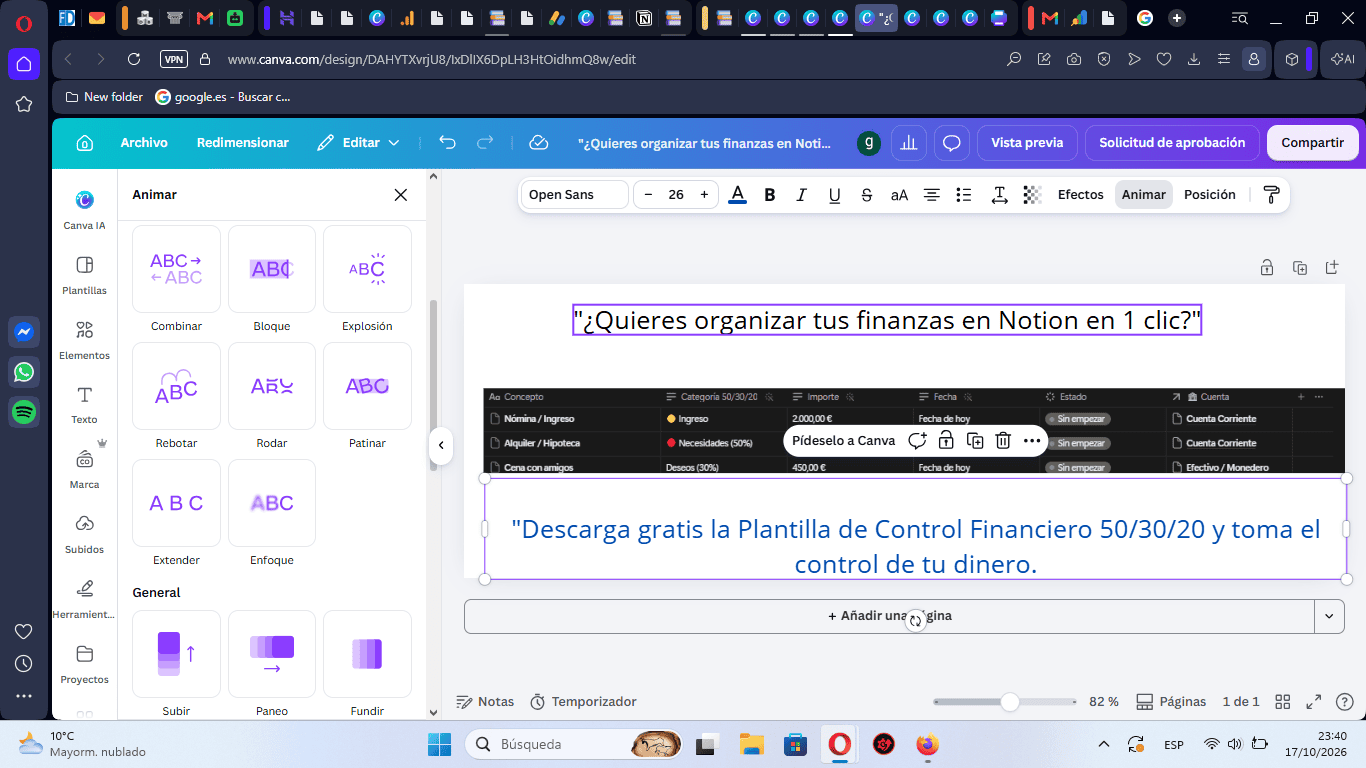
La regla 50/30/20 para autónomos y freelancers
Seamos honestos: Excel y las hojas de cálculo tradicionales son herramientas increíblemente potentes para hacer cálculos matemáticos puros y análisis estadísticos avanzados. Sin embargo, cuando hablamos de gestión financiera personal diaria, Notion le gana por goleada en usabilidad y experiencia de usuario.
El gran problema de Excel es que es rígido y poco amigable cuando intentas usarlo desde un teléfono móvil en la caja del supermercado o al salir de una cafetería. Notion, en cambio, te permite construir un **sistema vivo**, fácil de actualizar al momento y donde cada dato financiero tiene un contexto real (puedes adjuntar notas, imágenes de facturas o vincular movimientos con metas de ahorro).
Además, Notion te permite relacionar información entre diferentes bases de datos: una sola transacción que registres en tu teléfono actualizará automáticamente el saldo disponible de tu banco y el presupuesto del mes.
### Beneficios clave de usar Notion para tu dinero:
* **Visión 100% visual:** Diseña vistas en formato de tabla, tarjetas tipo Kanban o calendarios mensuales. Puedes incorporar alertas de color y emojis para entender tu salud financiera de un solo vistazo.
* **Bases de datos relacionales:** Conecta tus transacciones diarias con tus cuentas de origen (BBVA, Santander, Efectivo, Tarjeta Visa) y con tu plantilla de presupuesto mensual.
* **Acceso inmediato desde el móvil:** Registra un gasto en menos de 10 segundos justo después de pagar, añade una foto del ticket de compra y olvídate de perder el rastro de tus finanzas.
* **Escalabilidad total:** Puedes empezar con un sistema de 3 campos básicos y, con el tiempo, añadir módulos de seguimiento de inversiones, metas de viaje o control de suscripciones.
> **¿Sustituye Notion a Excel para siempre?** No necesariamente. Si necesitas realizar proyecciones financieras complejas o modelos de interés compuesto a 30 años, Excel sigue siendo superior. Pero para el día a día y el hábito del registro diario, Notion es infinitamente más práctico.
## La Arquitectura del Sistema: 3 Bases de Datos Conectadas
Para garantizar que tu plantilla sea limpia, rápida de cargar y fácil de mantener con el paso del tiempo, la dividiremos en **tres bases de datos principales** que se comunican entre sí:
1. **Transacciones:** El libro diario donde anotas cada ingreso, gasto o transferencia.
2. **Cuentas:** El módulo donde controlas tus bancos, tarjetas de crédito, billeteras digitales y efectivo.
3. **Meses / Presupuestos:** Tu panel de control mensual configurado con la regla 50/30/20.
📊 Ver código de la Barra de Progreso Visual (Haz clic para desplegar)
if(prop("Necesidades presupuesto") == 0, "—", slice("██████████", 0, floor(min(1, toNumber(prop("Necesidades real")) / prop("Necesidades presupuesto")) * 10)) + slice("----------", 0, 10 - floor(min(1, toNumber(prop("Necesidades real")) / prop("Necesidades presupuesto")) * 10)) + " " + format(round(min(1, toNumber(prop("Necesidades real")) / prop("Necesidades presupuesto")) * 100)) + "%")┌─────────────────┐ ┌─────────────────┐ │ TRANSACCIONES ├──────►│ CUENTAS │ └────────┬────────┘ └─────────────────┘ │ │ ┌─────────────────┐ └───────────────►│ MESES / 50-30-20│ └─────────────────┘
---

## 1. La Base de Datos de Transacciones (El Corazón del Sistema)

Esta base de datos es la más importante de todo el ecosistema. Aquí registrarás cada movimiento financiero que ocurra en tu vida diaria.

### Propiedades clave que debes crear:

* **Fecha** (Tipo: *Date / Fecha*): La fecha exacta en la que se realizó la operación.
* **Tipo** (Tipo: *Select / Selección*): Opciones: `Ingreso`, `Gasto`, `Transferencia`.
* **Categoría** (Tipo: *Select / Selección*): Opciones recomendadas: `Fijos`, `Variables`, `Ahorro`, `Inversión`.
* **Subcategoría** (Tipo: *Select* o *Text*): Ejemplos: Alquiler, Supermercado, Restaurantes, Gimnasio, Fondo de Emergencia, Cripto, etc.
* **Cuenta** (Tipo: *Relation / Relación*): Conectada directamente con tu base de datos de *Cuentas*.
* **Monto** (Tipo: *Number / Número*): Importe numérico configurado en formato de tu moneda local (€, $, etc.).


🧱 La Versión Completa: Control Total en 45 MinutosSi buscas un verdadero panel de control financiero donde tus presupuestos se ajusten solos cada mes, tus tarjetas de crédito estén bajo control y sepas exactamente cuánto dinero tienes disponible en cada banco, esta es tu opción.Aunque parece un sistema avanzado, construirlo en Notion solo te tomará entre 45 y 60 minutos. Lo haremos conectando tres bases de datos principales: Cuentas, Transacciones y Meses.Paso 1: Crea la base de datos "Cuentas"Lo primero es mapear dónde tienes tu dinero guardado. Crea una base de datos nueva llamada Cuentas con las siguientes propiedades:Nombre de la cuenta (Título)Tipo (Selección): Débito / Ahorro, Corriente, Efectivo, Wallet o Crédito.Saldo inicial (Número): El dinero real con el que empiezas hoy.Límite (Número - Solo para tarjetas): Tu límite crediticio.Corte y Vencimiento (Fecha - Solo para tarjetas).💡 Ejemplo real: Agrega tarjetas como BBVA Nómina (Débito) con 1.200 €, Efectivo con 50 € o Tarjeta Visa (Crédito) con saldo 0 y límite de 2.000 €.Paso 2: Construye el corazón del sistema: "Transacciones"Aquí registrarás cada movimiento del día a día. Crea la base de datos Transacciones con estas columnas clave:Concepto (Título) y Fecha (Fecha).Tipo (Selección): Ingreso, Gasto o Transferencia.Categoría (Selección): Fijos, Variables, Ahorro o Inversión.Subcategoría (Selección): Alquiler, Supermercado, Ocio, ETF, etc.Cuenta (Relación): Conéctala con tu base de datos de Cuentas.Monto (Número): El importe de la transacción.Recurrencia (Selección): Única, Mensual, Trimestral, etc.🤖 Automáticas útiles para Transacciones:Añade estas tres propiedades de tipo Fórmula para automatizar el cálculo:Monto Neto (asigna signo negativo a los gastos automáticamente):Plaintextif(prop("Tipo") == "Gasto", -prop("Monto"), if(prop("Tipo") == "Ingreso", prop("Monto"), 0))
Clave de Mes:PlaintextformatDate(prop("Fecha"), "YYYY-MM")
Regla 50/30/20 automatizada:Plaintextif(prop("Tipo") == "Ingreso", "Ingreso", if(or(prop("Categoría") == "Ahorro", prop("Categoría") == "Inversión", contains(prop("Subcategoría"), "Deuda")), "Ahorro/Deuda", if(or(prop("Categoría") == "Fijos", contains(prop("Subcategoría"), "Alquiler"), contains(prop("Subcategoría"), "Servicios")), "Necesidades", "Deseos")))
Paso 3: Conecta los saldos reales en "Cuentas"Vuelve a tu primera base de datos (Cuentas) y añade dos propiedades para ver tu saldo actualizado al segundo:Movimientos netos (Rollup): Relación con Transacciones → Selecciona la fórmula Monto Neto → Calcular: Suma.Saldo actual (Fórmula):Plaintextprop("Saldo inicial") + toNumber(prop("Movimientos netos"))
Paso 4: Configura el panel mensual: "Meses"Esta base de datos actuará como tu Dashboard Financiero. Crea la base Meses con:Mes (Fecha) y Clave Mes (Fórmula: formatDate(prop("Mes"), "YYYY-MM")).Ingreso Neto (Número): Lo que ingresaste este mes.Transacciones (Relación): Conéctala bidireccionalmente con la base de datos Transacciones.📊 Agrega las métricas y la barra de progreso:Mediante Rollups conectados a la relación de Transacciones, suma los totales reales de Necesidades, Deseos y Ahorro. Luego aplica las siguientes fórmulas:Presupuesto teórico (Regla 50/30/20):Necesidades Presupuesto: round(prop("Ingreso neto") * 0.5, 2)Deseos Presupuesto: round(prop("Ingreso neto") * 0.3, 2)Ahorro Presupuesto: round(prop("Ingreso neto") * 0.2, 2)Barra de Progreso Visual <details style="background-color: #f8f9fa; padding: 15px; border-radius: 8px; border: 1px solid #e2e8f0; margin: 15px 0;">
  <summary style="cursor: pointer; font-weight: bold; color: #0055ff;">
    📐 Ver la fórmula de la Barra de Progreso Visual (Haz clic para desplegar)
  </summary>

  <p style="margin-top: 10px; font-size: 0.9em; color: #4a5568;">
    Copia y pega este código en la propiedad de tipo <em>Fórmula</em> en Notion:
  </p>

  <pre style="background: #2d3748; color: #fff; padding: 12px; border-radius: 6px; overflow-x: auto;"><code>if(prop("Necesidades presupuesto") == 0, "—", slice("██████████", 0, floor(min(1, toNumber(prop("Necesidades real")) / prop("Necesidades presupuesto")) * 10)) + slice("----------", 0, 10 - floor(min(1, toNumber(prop("Necesidades real")) / prop("Necesidades presupuesto")) * 10)) + " " + format(round(min(1, toNumber(prop("Necesidades real")) / prop("Necesidades presupuesto")) * 100)) + "%")</code></pre>
</details>
Semáforo de alerta:Plaintextif(toNumber(prop("Necesidades real")) <= prop("Necesidades presupuesto"), "🟢 OK", "🔴 Sobrepasado")
Paso 5: Vistas recomendadas para tu DashboardPara sacarle el máximo partido en Notion, configura estas vistas visuales:En Transacciones: Crea una vista de Calendario para detectar tus patrones de gasto por día y una vista Tabla agrupada por Mes.En Cuentas: Crea una vista de Galería que muestre en tarjetas visuales el Saldo actual de cada banco/tarjeta.En Meses: Utiliza una vista de Galería con las barras de progreso y los semáforos visibles a primera vista.🧐 ¿Cuál versión deberías elegir?Tu situación actualNuestra recomendaciónNunca has llevado un control de finanzasEmpieza por la Versión Minimal (15 min).Usas Excel pero buscas algo más visual y automáticoElige la Versión Completa.Manejas varias cuentas bancarias o tarjetas de créditoLa Versión Completa es imprescindible.Solo quieres saber en qué gastas sin complicacionesLa Versión Minimal es más que suficiente.Un consejo honesto: Si es tu primera vez creando un sistema financiero en Notion, empieza con la versión simplificada durante 30 días. Cuando necesites medir cuentas independientes o automatizar tus techos de gasto, podrás migrar todos tus datos a la Versión Completa en pocos minutos sin perder absolutamente nada.


### Fórmulas sencillas para la base de Transacciones

Para que el sistema trabaje por ti, vamos a añadir dos propiedades de tipo **Fórmula** (`Formula`). Hemos utilizado la sintaxis moderna de Notion (Fórmulas 2.0) para que sean ultra sencillas de leer y no den fallos.

#### A) Fórmula "Neto" (Suma automática de saldos)
Esta fórmula convierte automáticamente los gastos en valores negativos y mantiene los ingresos en positivos. De esta manera, Notion podrá sumar toda la columna correctamente sin que tengas que poner signos de menos manualmente.
<details style="background-color: #f8f9fa; padding: 12px; border-radius: 8px; border: 1px solid #e2e8f0; margin: 15px 0;">
  <summary style="cursor: pointer; font-weight: bold; color: #0055ff;">
    📐 Ver código de la fórmula "Neto" (Haz clic para desplegar)
  </summary>
  <pre style="background: #2d3748; color: #fff; padding: 10px; border-radius: 6px; margin-top: 8px; overflow-x: auto;"><code>ifs(
  prop("Tipo") == "Gasto", -prop("Monto"),
  prop("Tipo") == "Ingreso", prop("Monto"),
  0
)</code></pre>
</details>
B) Fórmula «Mes Clave» (Agrupación por periodo)
Genera automáticamente una etiqueta con formato Año-Mes (por ejemplo: 2026-10) para que puedas filtrar o agrupar tus gastos mensuales con un solo clic.
<details style="background-color: #f8f9fa; padding: 12px; border-radius: 8px; border: 1px solid #e2e8f0; margin: 15px 0;">
  <summary style="cursor: pointer; font-weight: bold; color: #0055ff;">
    📐 Ver código de la fórmula "Mes Clave" (Haz clic para desplegar)
  </summary>
  <pre style="background: #2d3748; color: #fff; padding: 10px; border-radius: 6px; margin-top: 8px; overflow-x: auto;"><code>formatDate(prop("Fecha"), "YYYY-MM")</code></pre>
</details>
C) Fórmula «Clasificador 50/30/20»
Analiza la categoría que le asignaste a la transacción y la ubica dentro de la regla financiera adecuada:
<details style="background-color: #f8f9fa; padding: 12px; border-radius: 8px; border: 1px solid #e2e8f0; margin: 15px 0;">
  <summary style="cursor: pointer; font-weight: bold; color: #0055ff;">
    ⚙️ Ver código del Clasificador 50/30/20 (Haz clic para desplegar)
  </summary>
  <pre style="background: #2d3748; color: #fff; padding: 10px; border-radius: 6px; margin-top: 8px; overflow-x: auto;"><code>if(prop("Tipo") == "Ingreso", "Ingreso", if(or(prop("Categoría") == "Ahorro", prop("Categoría") == "Inversión", contains(prop("Subcategoría"), "Deuda")), "Ahorro/Deuda", if(or(prop("Categoría") == "Fijos", contains(prop("Subcategoría"), "Alquiler"), contains(prop("Subcategoría"), "Servicios")), "Necesidades", "Deseos")))</code></pre>
</details></pre>
Propiedades adicionales opcionales (Para usuarios avanzados):
Si quieres llevar tu plantilla al siguiente nivel, puedes agregar estos campos extra:
- Comprobante (Tipo: Files & Media): Para adjuntar una foto de tus facturas o tickets de compra.
- Notas / Descripción (Tipo: Text): Para añadir detalles específicos sobre la compra.
- Recurrencia (Tipo: Select):
Única,Mensual,Anual.
Vistas recomendadas para crear en esta tabla:
- Tabla General: Agrupada por el campo
Mes Clavepara consultar tu historial histórico. - Calendario Mensual: Para ver de forma gráfica en qué días del mes realizas más gastos.
- Vista de Gastos por Categoría: Un panel Kanban dividido en Necesidades, Deseos y Ahorro.
2. Categorización Inteligente: El secreto de la consistencia
Uno de los principales motivos por los que las personas abandonan sus plantillas de finanzas a las dos semanas es la confusión a la hora de clasificar los gastos. Si no tienes un criterio claro, dudarás dónde poner cada compra y terminarás acumulando desorden.
Estructura sugerida para categorizar sin dudas:
- Fijos (Necesidades básicas – Target 50%): Son aquellos pagos obligatorios que necesitas para sobrevivir y mantener tu estilo de vida básico.
- Ejemplos: Alquiler o hipoteca, suministros (agua, luz, gas, internet), transporte imprescindible para ir a trabajar, seguros médicos, educación y compra básica de alimentación.
- Variables (Deseos y estilo de vida – Target 30%): Gastos que mejoran tu calidad de vida pero que podrías reducir o eliminar temporalmente en caso de emergencia.
- Ejemplos: Salidas a restaurantes, café diario, ropa por gusto, suscripciones de entretenimiento (Netflix, Spotify), viajes, hobbys y cuidado personal opcional.
- Ahorro e Inversión (Futuro financiero – Target 20%): Dinero destinado a construir tu patrimonio o protegerte ante imprevistos.
- Ejemplos: Fondo de emergencia de 3 a 6 meses, aportaciones a planes de pensiones, compras de fondos indexados o ETFs, y amortización acelerada de deudas.
💡 Consejo de oro: Mantén tus categorías cortas y estandarizadas. Utiliza siempre la palabra «Supermercado» y evita crear variantes como «super», «comida» o «mercadona». Mantener la consistencia en los nombres es vital para que las estadísticas mensuales sean exactas.
3. Módulo de Control de Cuentas Bancarias y Tarjetas de Crédito
Registrar lo que gastas está muy bien, pero si tu plantilla no te dice exactamente cuánto dinero te queda en el banco real, solo estás haciendo la mitad del trabajo.
Configuración de la base de datos «Cuentas»:
Crea una nueva base de datos llamada Cuentas y añade los siguientes campos:
- Nombre de la Cuenta (Tipo: Title): Ej:
Banco BBVA Nómina,Tarjeta Crédito Visa,Billetera Efectivo. - Tipo de Cuenta (Tipo: Select):
Cuenta Corriente,Débito,Crédito,Efectivo,Inversión. - Saldo Inicial (Tipo: Number): El dinero exacto con el que empiezas el mes en esa cuenta.
- Transacciones (Tipo: Relation): Relación bidireccional conectada a la base de Transacciones.
- Movimientos Netos (Tipo: Rollup / Mostrar relación): Selecciona la relación Transacciones, elige la propiedad
Netoy marca la opción Sustraer / Sumar todos los valores (Suma).
Fórmula para el Saldo Actual Disponible:
Añade una propiedad de tipo Fórmula para calcular en tiempo real cuánto dinero hay en cada cuenta:
JavaScript
prop("Saldo inicial") + prop("Movimientos netos")
La gestión correcta de Transferencias (El error más común)
El error número uno que arruina las plantillas de finanzas es registrar las transferencias entre cuentas propias como si fueran un «Gasto» o un «Ingreso».
Si mueves 200€ desde tu cuenta del banco a tu monedero de efectivo y lo registras como un gasto, tu presupuesto dirá que has gastado 200€ cuando en realidad ese dinero sigue estando en tu bolsillo.
Cómo registrar transferencias sin descuadrar tu presupuesto:
- Crea una transacción de Salida en la cuenta de origen (Tipo:
Transferencia, Monto:200€, Cuenta:BBVA). - Crea una transacción de Entrada en la cuenta de destino (Tipo:
Transferencia, Monto:200€, Cuenta:Efectivo). - En las vistas de tu presupuesto mensual, aplica siempre un filtro permanente:
Tipo NO ES Transferencia. De esta forma, el dinero se mueve entre cuentas pero no altera tus reportes de gastos reales.
Manejo de Tarjetas de Crédito sin duplicar gastos:
- Cada vez que compras algo con la tarjeta de crédito, regístralo como un Gasto asignado a la cuenta
Tarjeta Crédito. Esto aumentará el saldo adeudado de tu tarjeta. - Cuando a final de mes el banco cobra la tarjeta desde tu cuenta corriente, regístralo como una Transferencia desde
BancohaciaTarjeta Crédito. ¡Así nunca duplicarás un gasto!
4. Integración de la Regla 50/30/20 en tu Dashboard Mensual
La regla 50/30/20, popularizada por la experta financiera Elizabeth Warren, es un marco presupuestario extremadamente eficaz para mantener el equilibrio financiero sin vivir con privaciones:
- 50% de tus ingresos netos destinados a tus Necesidades primarias.
- 30% de tus ingresos netos destinados a tus Deseos y ocio.
- 20% de tus ingresos netos destinados al Ahorro, inversión o pago de deudas.
┌──────────────────────────────────────────────────────────┐
│                   PRESUPUESTO 50 / 30 / 20               │
├──────────────────────────┬──────────────────┬────────────┤
│   NECESIDADES (50%)      │   DESEOS (30%)   │AHORRO (20%)│
└──────────────────────────┴──────────────────┴────────────┘
Configuración del Panel Mensual (Base de datos «Meses»):
Crea una tercera base de datos llamada Meses y configura las siguientes propiedades para automatizar tu cuadro de mando:
- Mes (Tipo: Title): Nombre del periodo (
Octubre 2026). - Ingreso Neto Mensual (Tipo: Number): La cantidad total de dinero real que has cobrado ese mes.
- Transacciones (Tipo: Relation): Relación vinculada a la base de datos de Transacciones.
- Gastos Necesidades Real (Tipo: Rollup): Filtrado por la categoría
Fijos→ Suma deNeto. - Gastos Deseos Real (Tipo: Rollup): Filtrado por la categoría
Variables→ Suma deNeto. - Ahorro Real (Tipo: Rollup): Filtrado por la categoría
Ahorro/Inversión→ Suma deNeto.
Fórmulas para calcular tus presupuestos ideales:
Crea tres campos de fórmula en la tabla de Meses para que Notion te diga cuánto dinero deberías dedicar a cada área según tu ingreso real:
Presupuesto Necesidades (50%):
JavaScript
round(prop("Ingreso Neto Mensual") * 0.5)
Presupuesto Deseos (30%):
JavaScript
round(prop("Ingreso Neto Mensual") * 0.3)
Presupuesto Ahorro / Deuda (20%):
JavaScript
round(prop("Ingreso Neto Mensual") * 0.2)
Indicadores Visuales y Alertas de Control (Semáforos)
En lugar de recargar tu pantalla con complejas barras de progreso llenas de código difícil de mantener, utilizaremos indicadores visuales claros con emojis que te darán un diagnóstico instantáneo de la salud de tu presupuesto:
1. Porcentaje gastado en Necesidades:
JavaScript
round((abs(prop("Gastos Necesidades Real")) / prop("Presupuesto Necesidades")) * 100) + "%"
2. Semáforo de alerta para Deseos (Ocio):
Esta fórmula te avisa con un emoji si has superado el límite recomendado para tu entretenimiento mensual:
JavaScript
if(
  abs(prop("Gastos Deseos Real")) > prop("Presupuesto Deseos"),
  "🔴 Has superado tu límite de ocio",
  "🟢 Dentro del presupuesto"
)
Los 10 Errores más Frecuentes y Cómo Evitarlos
Incluso las mejores plantillas pueden fallar si no se adoptan los hábitos adecuados. Aquí tienes una lista de los fallos más comunes cometidos por los usuarios al controlar su dinero en Notion:
- No registrar los pequeños gastos diarios: El «gasto hormiga» (cafés, snacks, pequeñas compras online) puede sumar cientos de euros al mes si no lo anotas al momento.
- Confundir ahorro con inversión: Mantén siempre el dinero del fondo de emergencia separado de tus inversiones en bolsa o fondos indexados.
- No realizar una conciliación mensual: Dedica 10 minutos el día 1 de cada mes a comparar los saldos que muestra Notion con las aplicaciones reales de tus bancos.
- Mezclar fechas de anotación con fechas de operación: Registra siempre la fecha en la que realizaste el pago, no el día en el que te sentaste a rellenar la plantilla.
- Categorización excesivamente compleja: Crear 40 subcategorías diferentes provocará fatiga mental. Es mejor tener 6 subcategorías sólidas y fáciles de recordar.
- No contemplar gastos anuales o recurrentes: La prima del seguro del coche o la suscripción anual de un software deben preverse mes a mes reservando una pequeña parte en tu categoría de ahorro.
- Tratar las tarjetas de crédito como dinero extra: Recuerda que el crédito no es un ingreso; es una deuda futura que tendrás que liquidar a final de mes.
- No adaptar los porcentajes a tu realidad personal: La regla 50/30/20 es una guía flexible. Si vives en una ciudad con alquileres muy altos, es totalmente aceptable ajustar tu regla temporalmente a un 60/20/20.
- No usar la app de Notion en el móvil: El 80% de los registros se hacen fuera de casa. Descarga el widget de Notion en la pantalla principal de tu teléfono para acceder a la tabla en 1 clic.
- Abandonar la plantilla tras un mal mes: Pasar un mes en números rojos no es un fracaso; es información valiosa que te ayuda a corregir el rumbo para el mes siguiente.
Preguntas Frecuentes sobre Finanzas en Notion (FAQ)
¿Se pueden conectar los bancos automáticamente a Notion?
De forma nativa, Notion no ofrece conexiones API directas con entidades bancarias por razones de seguridad. Sin embargo, puedes sincronizar tus cuentas de dos formas: mediante integraciones avanzadas usando herramientas como Make/Zapier o simplemente importando un archivo CSV que descargues de la web de tu banco una vez al mes.
¿Es seguro guardar información sobre mi dinero en Notion?
Notion utiliza altos estándares de cifrado para proteger tus datos. Aún así, la recomendación de seguridad fundamental es nunca guardar números completos de tarjetas de crédito, claves secretas ni contraseñas bancarias dentro de tus páginas. Utiliza la herramienta solo para registrar números e importes de control.
¿Cómo adaptar la plantilla si trabajo como Freelance o tengo ingresos variables?
Si eres autónomo o tus ingresos cambian cada mes, calcula tu presupuesto basándote en la media de tus ingresos de los últimos 6 meses o establece tu presupuesto a partir de tu ingreso mínimo garantizado. El dinero extra que ingreses en los meses buenos debe ir directamente a reforzar tu fondo de emergencia o tu categoría de ahorro.
¿Puedo compartir este sistema con mi pareja para llevar finanzas juntas?
¡Totalmente! Solo necesitas agregar una propiedad de tipo Selección llamada Persona (con las opciones Yo, Pareja o Compartido). De esta forma podrás filtrar fácilmente qué gastos corresponden a cada uno y cuáles se pagan a través de la cuenta común de la pareja.
Tu Archivo CSV de Inicio Rápido
Para ayudarte a poner en marcha este sistema inmediatamente sin tener que rellenar filas vacías, aquí tienes un conjunto de datos de prueba listos para importar a tu espacio de trabajo de Notion:
Fragmento de código
Fecha,Tipo,Categoría,Subcategoría,Cuenta,Monto,Descripción
2026-10-01,Ingreso,,Sueldo,BBVA Nómina,1800.00,Nómina mensual
2026-10-02,Gasto,Fijos,Alquiler,BBVA Nómina,650.00,Pago alquiler piso
2026-10-03,Gasto,Variables,Supermercado,Tarjeta Visa,110.40,Compra de la semana
2026-10-04,Gasto,Variables,Restaurante,Tarjeta Visa,35.00,Cena fin de semana
2026-10-05,Gasto,Ahorro,Fondo de Emergencia,BBVA Nómina,150.00,Aportación mensual
2026-10-06,Gasto,Inversión,Fondo Indexado,Santander,100.00,Inversión programada
2026-10-08,Transferencia,,,"BBVA→Efectivo",80.00,Retiro en cajero automático
Instrucciones para importar tu archivo a Notion:
- Copia el bloque de código superior y guárdalo en un bloc de notas como
finanzas_inicio.csv. - En tu panel lateral de Notion, haz clic en la opción Importar (Import) y selecciona el formato CSV.
- Selecciona tu archivo guardado y Notion creará automáticamente tu base de datos de transacciones con todos los campos organizados.
- Aplica las fórmulas sencillas que te he enseñado en esta guía para activar las alertas y disfruta de un control financiero totalmente automatizado.
Deja una respuesta